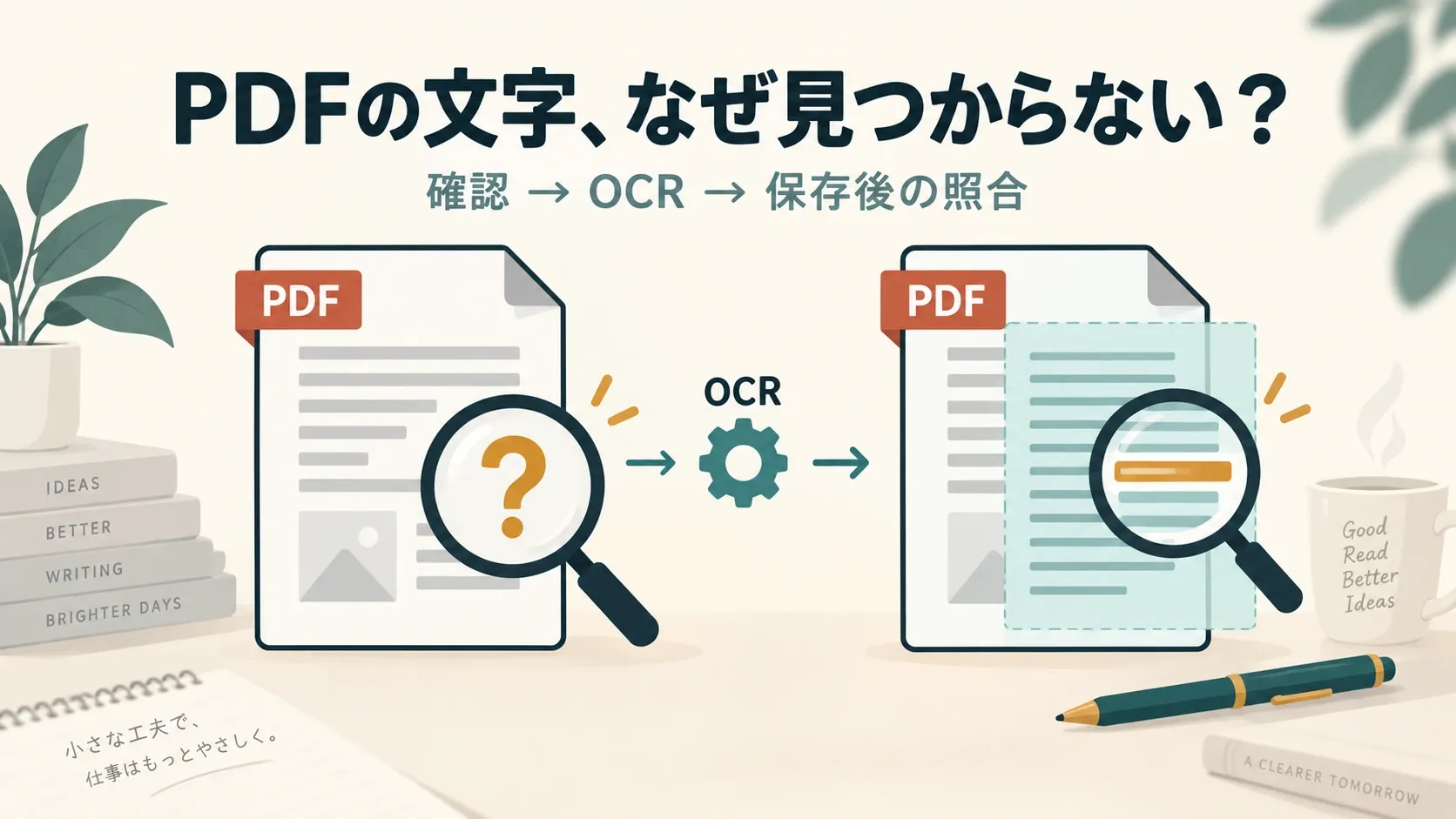
Windowsで、開いているPDFの中から語句を探すための記事です。 OCRの手順では、文字を画像として配置した自作PDFを例にします。 紙をスキャンした試験ではありません。 受け取った資料の状態が分からない場合は、まず次の確認から進めてください。
PDFの文字検索ができない状態を確認する
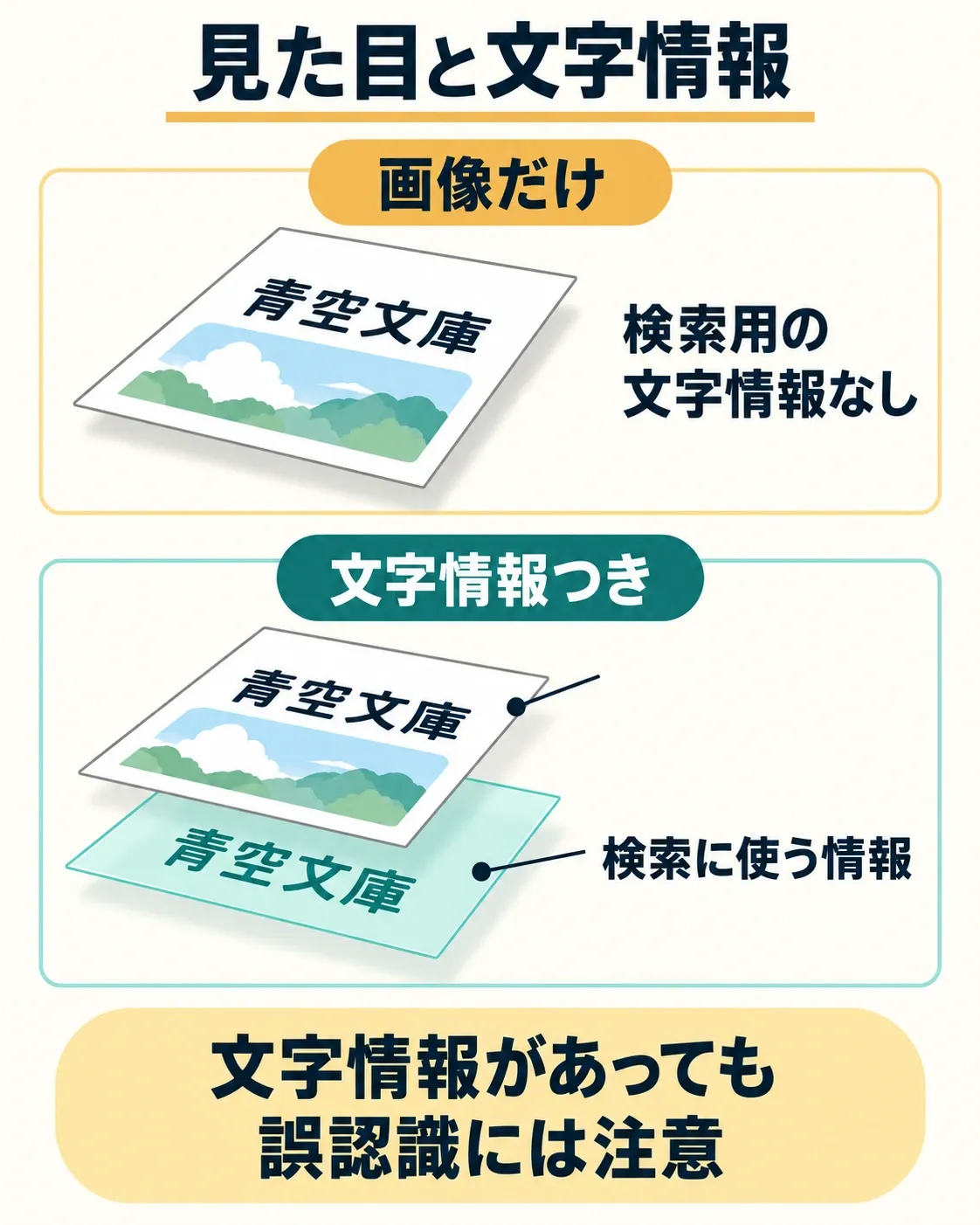
検索できない語があるページで、検索対象、入力語、コピーできる文字を確認します。 別のページで検索できても、PDF全体に同じ状態の文字情報が入っているとは限りません。
現在のPDF内を検索しているか
Windows版Acrobatでは、PDFを開いて Ctrl + F を押すと検索ツールバーが開きます。
現在開いているPDF内の検索に使い、見えている語を入力してください。
長い文章で見つからなければ、短い語でも試してください。
入力した語の空白や全角と半角も確認します。
Acrobatでは、検索語の横の省略記号から「完全に一致する語」「大文字と小文字を区別」などの条件を確認できます。
見つからない場合は、これらにチェックが入っていればいったん外し、同じ語で検索し直してください。
検索条件の名前や場所は閲覧ソフトによって異なります。
ここで見つかれば、OCRを追加する必要はありません。 まだ見つからない場合は、同じ箇所で文字を選択できるか調べます。
コピーが許可されていれば、見た目と文字を比べる
Acrobat Readerでは、文書を右クリックして「文書のプロパティ」を開き、「セキュリティ」で「文書に関する制限の概要」を確認できます。 これはReaderの確認例で、ほかの閲覧ソフトでは同じメニュー構成とは限りません。
コピーが許可されている場合は、文書を右クリックして「選択ツール」を選びます。 問題の語をドラッグで選択し、選択箇所を右クリックして「コピー」を選び、メモ帳などへ貼り付けてください。 何も取り出せないのか、文字は出るが見た目と違うのか、正しい文字が出るのかを区別してください。 コピーが禁止されている場合は、この判定を保留します。 コピー制限があっても、利用できる文書内検索の確認は続けられます。
PDFには、文字の形が画像として写っているだけのものもあります。 画像から文字を読み取り、検索に使える情報へ変換する処理をOCR(光学文字認識)といいます。 ただし、文字を選択できない理由には、文字を図形に変えたアウトライン化などもあります。 選択できないという観察だけで、画像PDFだとは確定できません。
出典:Adobe Readerのコピー許可確認(別タブで開きます)、AdobeのPDF検索(別タブで開きます)、アンテナハウスの検索可能PDF解説(別タブで開きます)(Adobeは2026年10月11日、アンテナハウスは10月9日確認)。
原因に応じて、OCRの前にできる対処を選ぶ
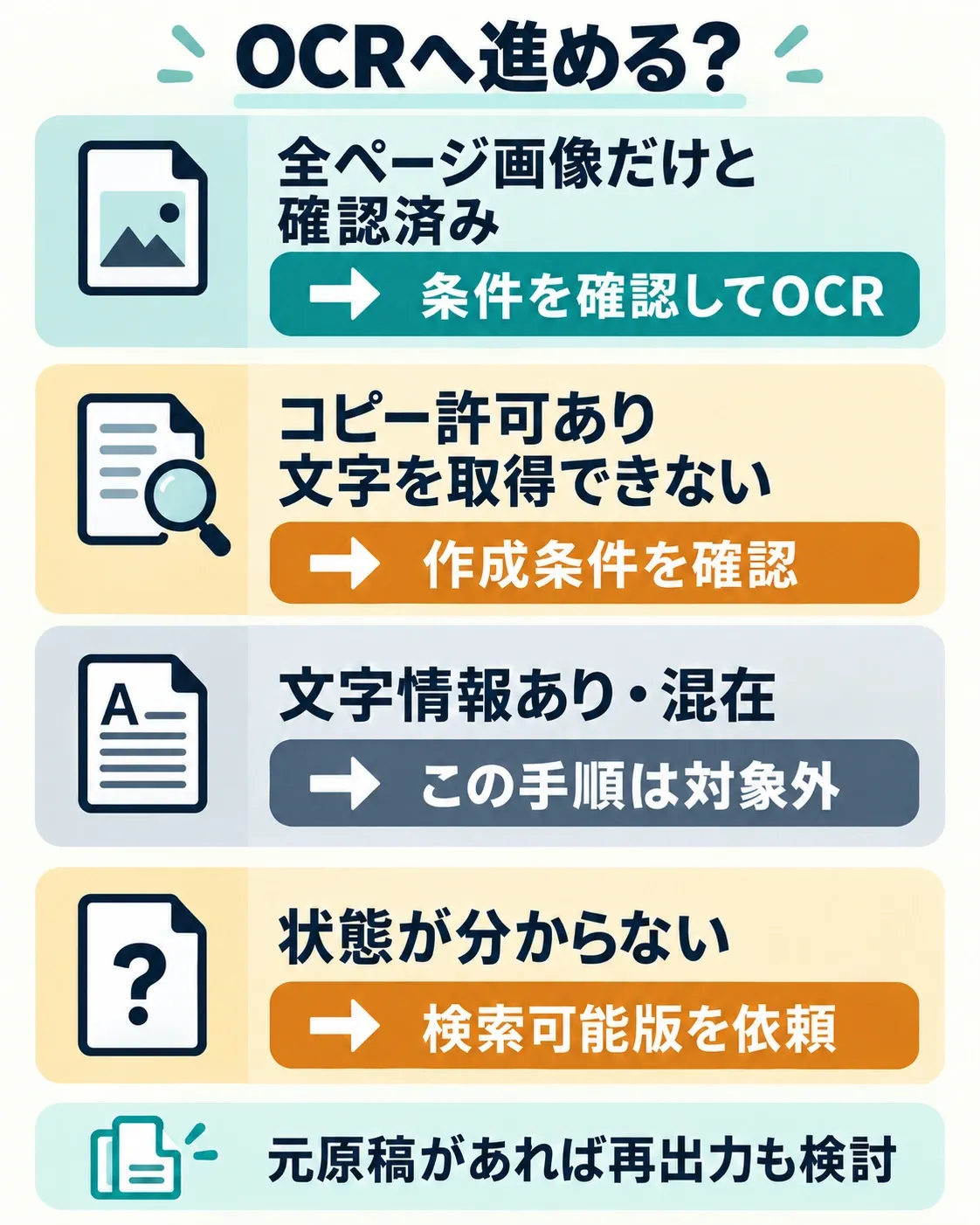
コピーした文字が正しければ検索側を、文字を取り出せなければ作成方法を確認します。 文字情報のある資料へOCRを重ねる前に、次のうち自分の状態に合う対処を選びましょう。
コピー制限がある場合
コピー結果を使った判定は省きます。 前章の検索確認でも見つからない場合や、追加処理の権限がない場合は、提供元へ検索可能な版を依頼してください。 コピー禁止を検索できない原因と決めつけず、制限解除も行いません。
文字を取り出せない場合
元のWord文書などがあれば、まず文字情報を保持する方法で、元原稿からPDFを出力し直す方法を検討します。 問題のPDFをそのまま別名保存する操作とは異なります。
OCRへ進めるかは、作成時の設定や提供元の説明が判断材料になります。
- 作成方法や設定、または提供元の説明から、現在の全ページに検索用の文字情報がない画像PDFだと分かる場合は、処理権限など次章の対象条件を満たせば、操作例へ進めます。画像だけを配置して作ったPDFや、OCRを無効にしてスキャンしたPDFで、作成後もOCRが追加されていない場合が該当します。
- コピーが許可されているのに文字を取得できないだけなら、OCRを検討する材料にとどまります。作成時の設定や、その後のOCR処理歴を確認してください。
- 別の箇所では文字を取得できる場合や、画像ページと文字情報のあるページが混在すると分かる場合は、次章の代表手順の対象外です。問題の箇所を伝え、元原稿からの再出力や修正版を依頼します。
- 作成条件が分からなければ、全ページの文字情報の有無やOCR処理歴を提供元へ確認します。確認しても分からない場合は、本記事のOCR操作例は適用せず、検索可能版の提供を依頼してください。
単に「スキャンした資料」という説明だけでは、OCR済みかどうかまでは分かりません。
コピー文字が見た目と違う場合
文字の形と文字情報の対応に問題がある場合や、既存OCRが読み間違えている場合が考えられます。 違っているページと語を控え、元原稿からの再出力か、提供元への修正版依頼につなげます。 この状態を、画像だけのPDFと同じ手順で修復できるとは考えないでください。
コピー文字は正しいのに検索できない場合
前章の検索条件を確認済みなら、次は文書を開き直します。 すでに使える別の閲覧ソフトがあれば、同じ語で試す方法もあります。 再現するページと条件を控え、提供元または閲覧ソフトのサポートへ相談してください。
OCRで検索できるPDFを作る
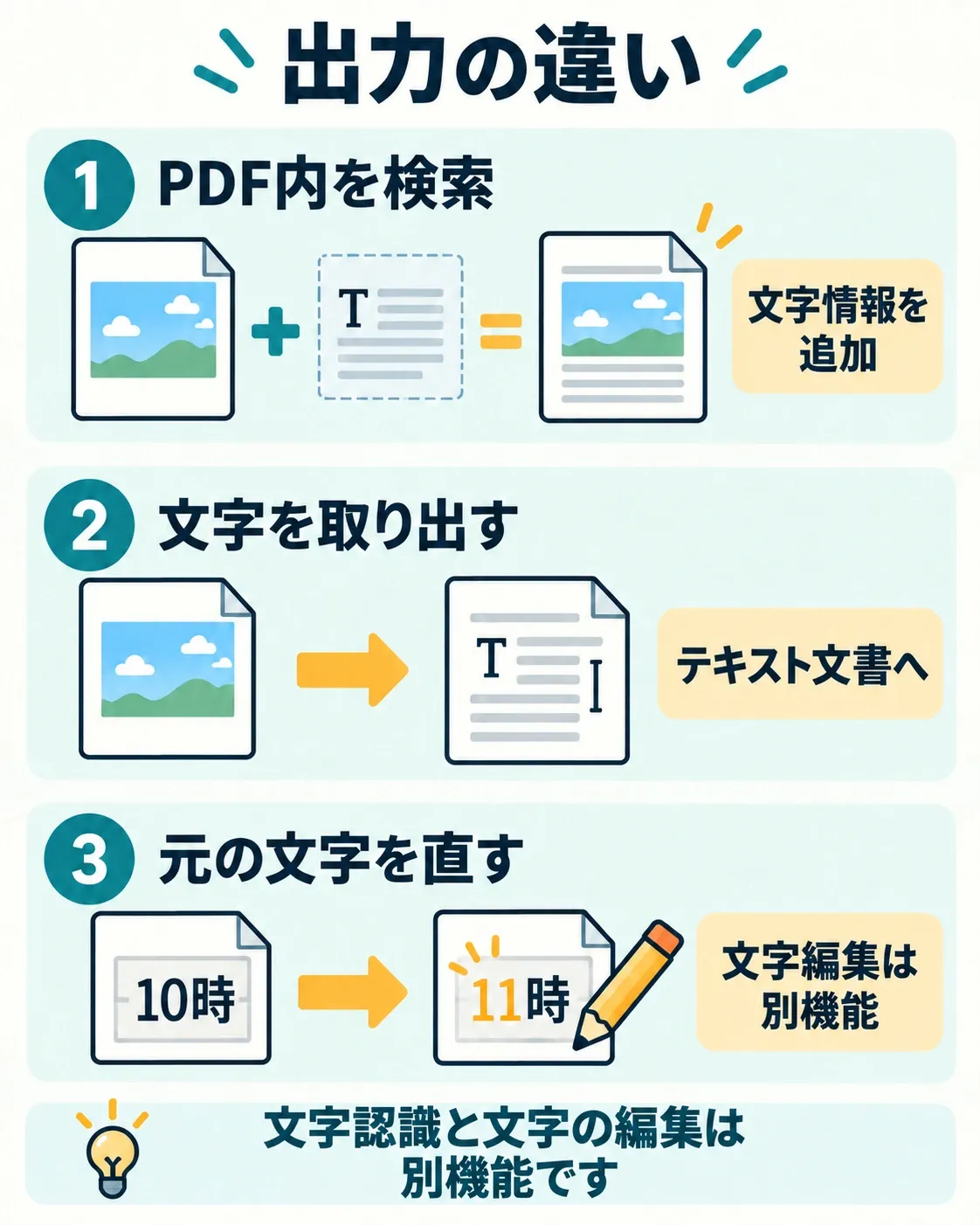
文字情報のない画像PDFには、PDF24 Creatorで検索用の文字情報を付けられます。 PDF24 CreatorはWindows向けの無料PDFツールで、個人でも業務でも無料で利用できます。 ここでは11.31.1で確認したGUI操作を紹介します。
対象は、自分が処理してよく、正常に開ける日本語横書きの画像PDFです。 コピーや編集の制限がある資料、署名の維持が必要な資料、既存OCRの修復、文字情報のあるページとの混在は、この操作例に含めません。 原本は必ず残してください。
無料で完了できる条件と、ほかの選択肢
公式配布ページが示す対応OSはWindows 10/11です。 その環境でCreatorを利用でき、必要な日本語データを取得できること、出力先に保存できることが必要です。 導入や言語データの取得を管理者が制限しているPCでは、管理者へ相談してください。 既存契約のOCR機能で目的を満たせるなら、新しく製品を買う必要はありません。
| 方法 | 得られるもの | 費用や利用条件 |
|---|---|---|
| 元原稿からPDFを再出力 | 文字情報を保持したPDF | 元原稿と出力できる環境が必要。手元の環境で出力できれば新規購入不要 |
| PDF24 CreatorでOCR | 画像に検索用の文字情報を加えたPDF | Creatorは無料。対応Windows、処理権限、言語データと保存先が必要 |
| Googleドキュメントで文字を取り出す | 編集できる文書のテキスト | Googleドライブを利用でき、文書をアップロードしてよい場合の無料候補。元PDFへの文字情報追加とは異なる |
公式仕様では、PDF24 Creatorの文書処理はPC内で行われます。 必要なOCR言語データをまだ取得していない場合は、取得のための通信が発生します。 今回、その通信が実際に発生したかは記録していません。 仕様の根拠はCreator公式案内(別タブで開きます)とCreator 11マニュアル(別タブで開きます)です(2026年10月11日確認)。
文字だけ取り出せればよい場合
GoogleドライブからPDFをGoogleドキュメントとして開く方法もあります。 元のページ構成を保ったPDFに文字情報を加える方法とは異なり、表、段組み、脚注などを再現できない場合があります。 元PDF内で語句を探したいなら、まず検索用の文字情報を付ける方法を選びましょう。
Googleの推奨入力条件は、PDFやJPEG、PNG、GIFなどで、2MB以下、文字の高さ10ピクセル以上、正しい向きです。 これらは推奨条件で、厳密な利用上限として示したものではありません。 言語は自動検出されます。 アップロードしてよい資料に限って利用してください。 出典:Googleドライブのテキスト変換(別タブで開きます)(2026年10月11日確認)。
検索に加えて元の文字を修正したり、入力欄を作ったりしたい場合は、PDF編集ソフトの違いを確認してください。
日本語を指定して実行し、原本と別名で保存する
未導入なら、公式配布ページからWindows用PDF24 Creatorを入手(別タブで開きます)してインストールします。 PDF24 Toolboxを開き、「PDF OCR」を選びます。 以下は、処理してよく、正常に開ける、文字情報のない日本語横書き画像PDFの操作例です。 原本を残し、出力は別名で保存してください。
スキップ設定は、文字を含むファイル全体またはページをOCR処理の対象から外す設定です。 今回の対象条件に限って、次の値を使います。 混在PDFや既存OCRの修復に適用する設定例ではありません。
- 「ファイル追加」→「ファイルシステムから」で原本を読み込みます。
- 「言語」を「Japanese」にします。
- 「テキスト付ページをスキップする」「テキスト付ファイルをスキップする」「既存のテキストを削除」を、いずれもオフにします。保存されている設定に任せず、実行前にそれぞれの値を確かめてください。
- 「開始」で処理し、終了表示とページ数を確認します。ワード数も確認できますが、数が表示されても文字の正確さは保証されません。
- 「ファイル保存」を選び、「名前をつけて保存」で原本や過去の出力を上書きしない保存先とファイル名を指定します。
今回の環境では、保存ダイアログに入力時のフォルダが開き、ファイル名末尾に「_ocred」が付いていました。 自分の環境でも同じ保存先になるとは考えず、表示された場所と名前を確かめてください。 保存したら、その出力PDFを開いて次の確認へ進みます。
保存したPDFの検索結果を確認する
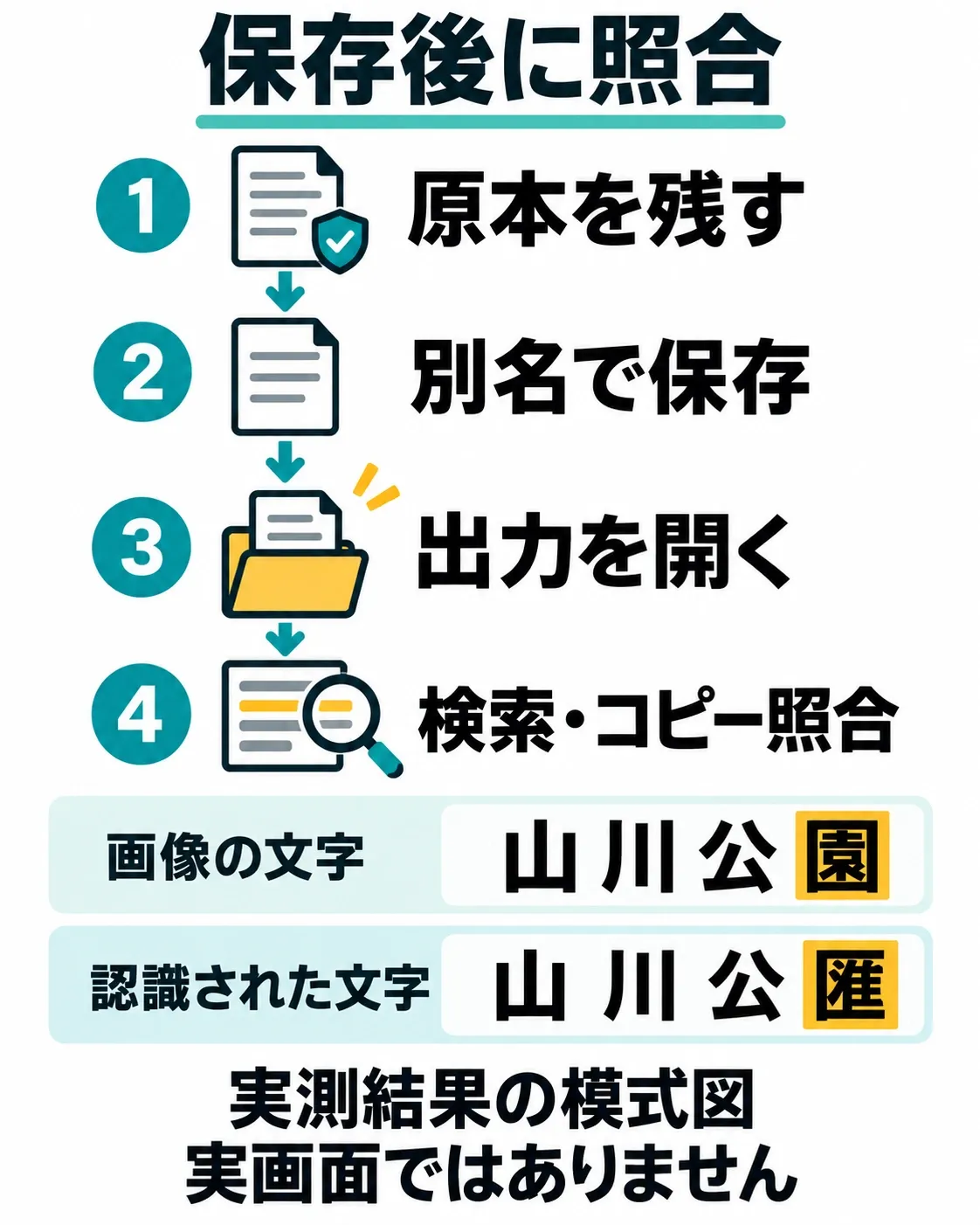
保存した出力を開き直し、目的の語を検索して、コピーした文字を見た目と照合します。 OCRの完了表示が出ても、探したい語を正しく認識したとは限りません。
今回、日本語を画像として配置した自作の2ページPDFをPDF24 Creator 11.31.1で処理し、Adobe Acrobat Reader 2026.002.21931で確認しました。 1ページ目の「青空文庫」は検索もコピーもできました。 一方、2ページ目の「山川公園」は「山 川 公 匯」と認識され、「山川公園」で検索しても一致しませんでした。
画像の「園」は見た目に残っていても、検索に使う文字が「匯」なら、元の語では見つかりません。 字間に入った空白も照合する項目です。 ただし、空白の扱いは閲覧ソフトや検索条件によるため、空白があるだけで必ず検索できなくなるとは限りません。
目的の語が見つからないとき
- 出力ファイルか確認する。 原本を開いたままになっていないか、保存先とファイル名を確認します。
- 問題のページが処理されたか確認する。 処理対象のページ数と、OCR処理の対象から外す設定を見直します。
- 認識された文字を確かめる。 コピーできる場合は、誤字や空白を原文と比べます。日本語の指定、画像の傾きやかすれも確認します。
- 文字が正しければ検索条件へ戻る。 最初の章の検索確認へ戻ります。
誤認識が残る場合は、元原稿からの再出力や、より鮮明な画像の提供を依頼する方法があります。 うまくいかないページと語、使った設定を整理して、提供元またはPDF24のサポートへ相談してください。 既存の文字情報へOCRを重ねる修復は、今回の手順では検証していません。
今回確認した範囲
2026年10月11日、運営者がWindows(記録上のOSバージョン10.0.26300.0)で手動確認しました。 試料は白い画像に横書きの日本語を描いてPDFにしたもので、紙をスキャンしたものではありません。 作成時の検査では、2ページとも文字を抽出できず、文字を描画する命令もありませんでした。
同じ原本を使った初回は、ページ単位のスキップがオンで、画面にワード0と表示されました。 その時点で保存PDFから文字を抽出できなかったことも記録しています。 ページ単位のスキップをオフにした再実行では、2 / 2ページ、ワード8と表示され、文字情報を含むPDFを保存できました。 ファイル単位のスキップと「既存のテキストを削除」は、どちらの試行もオフでした。 初回の表示が0になった原因や、OCR処理の対象から実際に外されたかは確認できていません。
これは、この資料と設定で1語は検索でき、もう1語に誤認識が残ったという結果です。 日本語OCR全般の精度や処理速度、縦書き、手書き、混在PDFの修復を保証するものではありません。
調査・試用について
2026年10月11日、運営者が画像PDFを使ってOCRから保存後の検索まで確認しました。操作条件と結果は本文の実測例に記載しています。
出典
- PDF24 Creator(別タブで開きます)(確認日:2026-10-11)
- PDF24 Creator 11マニュアル(別タブで開きます)(確認日:2026-10-11)
- PDF24 OCR言語データ一覧(別タブで開きます)(確認日:2026-10-09)
- アンテナハウス:検索可能なPDF(別タブで開きます)(確認日:2026-10-09)
- Adobe:Searching PDFs(別タブで開きます)(確認日:2026-10-11)
- Adobe Reader:Copy content from PDFs(別タブで開きます)(確認日:2026-10-11)
- Googleドライブ:PDFや写真をテキストに変換(別タブで開きます)(確認日:2026-10-11)