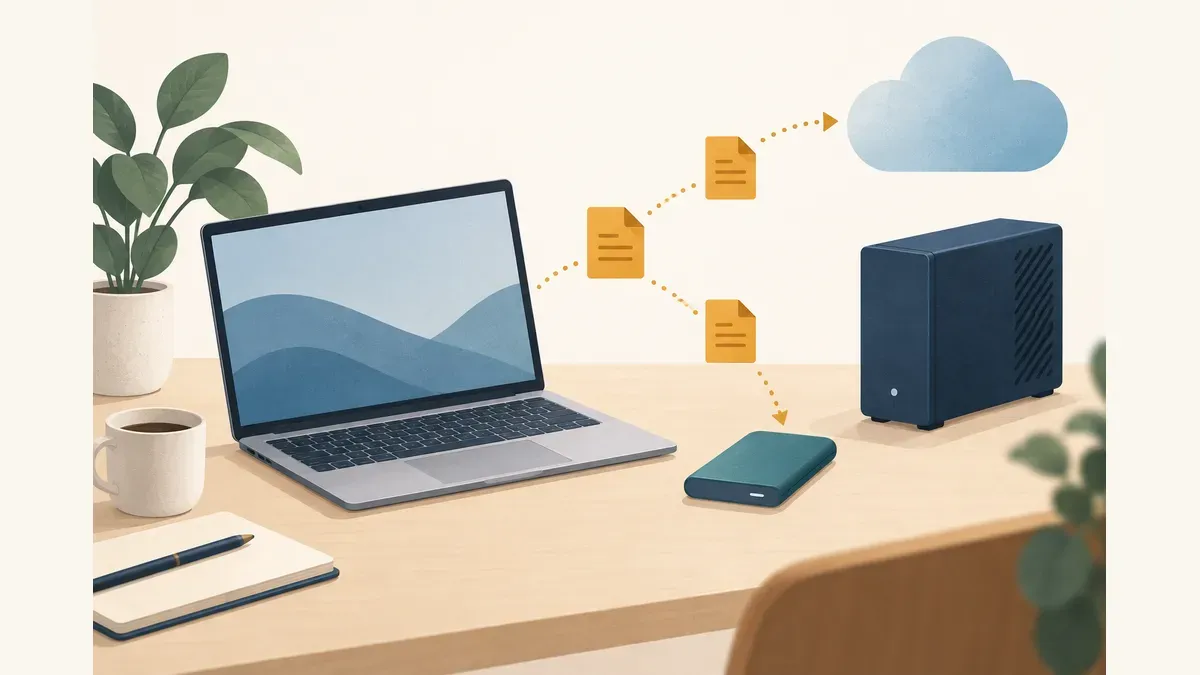
この記事は、Windows PCにたまった写真・動画・資料や、完成した制作ファイルの保存先を選ぶための記事です。 OSやアプリの移行、ゲーム用ドライブ、内蔵SSDの交換は扱いません。
まず、何をどれだけ外へ移したい?
移したいファイルの量、増えるペース、開く頻度、使う場所を決めると、必要な容量と性能が絞れます。 旅行写真を年に数回取り出す場合と、撮影した動画を毎週コピーする場合では、同じ1TBでも選び方が違います。
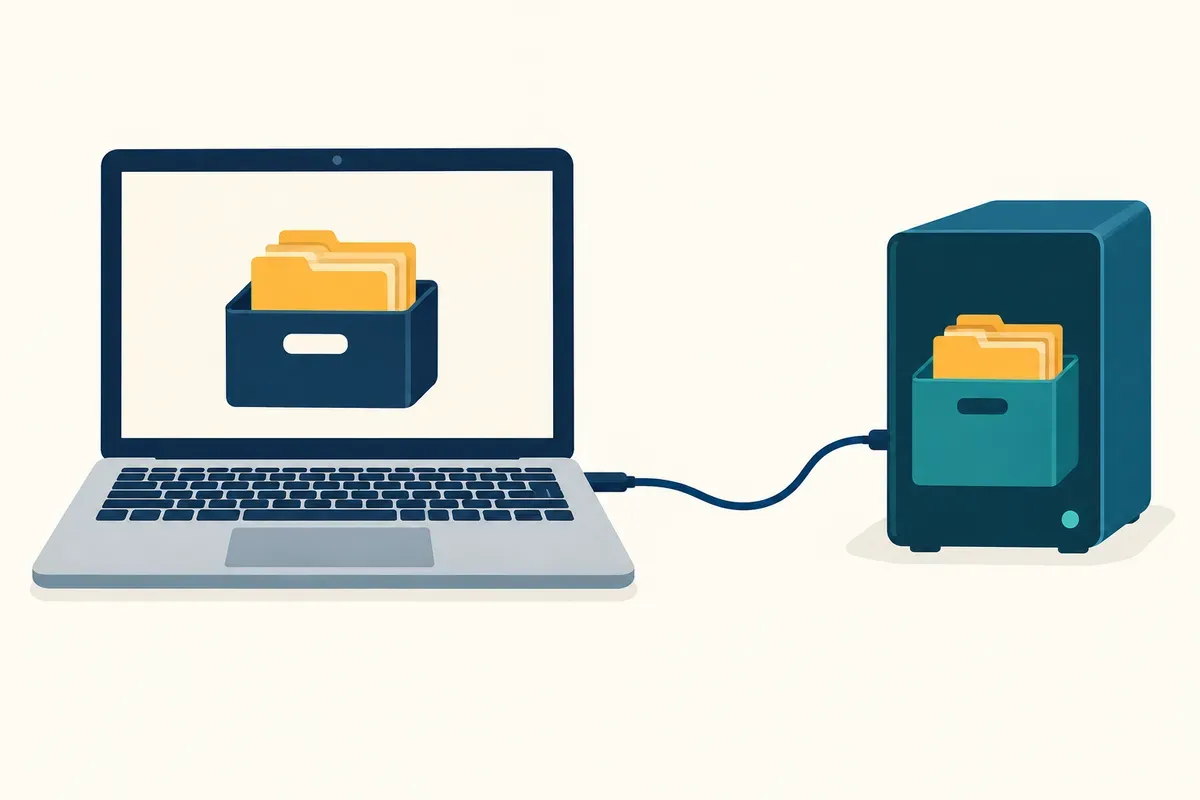
Windows 11では、エクスプローラーで対象フォルダーを選び、右クリックの「プロパティ」から「全般」の「サイズ」を見ます。 複数のフォルダーを数えるときは、親とその中の子を重複して足さないようにしましょう。 OneDriveのオンラインのみのファイルを含む場合、ファイルのサイズと、現在PCで使っている容量は同じではありません。
出典:NECのフォルダー容量確認手順(別タブで開きます)、Microsoftのファイル オンデマンド解説(別タブで開きます)(2026年9月26日確認)。
たとえば、今ある写真や動画が300GBで、毎年100GBずつ増えるなら、2年後には約500GBになります。この場合は、余裕を持って1TBを選ぶとよいでしょう。
手元のドライブや契約中のクラウドに十分な空きがあり、使い方にも合うなら買い足す必要はありません。 大切なファイルの別コピーに使う容量も、保存用とは別に確保してください。
用途ごとに、何を優先して保存先を選ぶ?
保管中心なら必要容量と総額、頻繁な大容量コピーなら書き込み性能、持ち運びなら端子と荷物を優先します。

| 主な使い方 | 最初の保存先候補 | 決め手になる条件 |
|---|---|---|
| 数TBの写真・動画を保管し、たまに開く | 据置HDD | 必要容量、総額、机の置き場所。別コピー用の容量も確保 |
| 大きな動画を頻繁にコピーする | 高速SSD | PC側のUSB規格と書き込み性能。使う頻度に速さの上乗せが見合うか |
| PCと一緒に持ち運ぶ | 小型SSD | USB-A/C、重さ、直挿しかケーブル接続か |
| 離れたPCやスマートフォンから開く | 契約中のクラウド | 容量、通信、PCへの保持方法。足りるなら新規契約は不要 |
PCの空き容量を作ることだけが目的なら、外付けで足りる人に新しいクラウド契約は必須ではありません。 一方、外出先のスマートフォンから開きたい、離れたPCで使いたい、共有したい人にはクラウドの利点があります。 オンラインのみのファイルは通信が必要で、PCへダウンロードすればその分の容量を使います。
新規契約や更新を検討する場合は、必要容量と使う年数を揃えて料金を比べてください。

家庭や小さな事務所で複数PCの保存先を共有するならNASも候補です。 ただし機器の管理や設定が増えるため、1台のPCの容量対策なら外付けや既存クラウドから検討する方が簡単です。
現行製品を比べると、どれがおすすめ?
USB-Aで軽さを優先するならBUFFALO、USB-Cでも使うならサンワの両端子型、数TBを机で保管するならELECOMの4TBを勧めます。 USB-Cは端子の形です。USB-Cでつなぎたいだけなら、上位の高速モデルまで買う必要はありません。
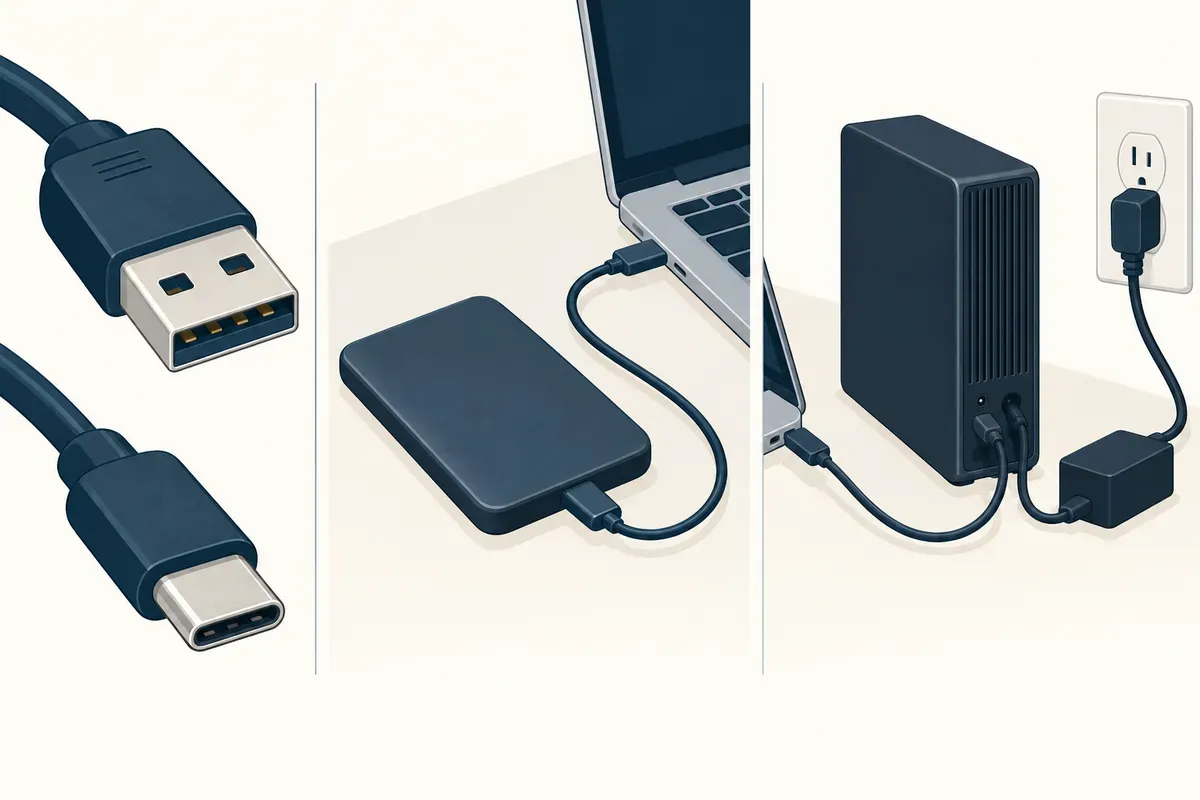
参考価格は2026年9月26日確認の新品・税込価格です(表示上は送料無料、ポイント・クーポンは未反映)。購入先や時期によって価格は変わります。
| 1TB SSD・色 | 参考価格/販売店 | 接続・重さ・保証 | 選ぶ理由 |
|---|---|---|---|
| BUFFALO SSD-PUT1.0U3-B/N・黒 | 22,800円/楽天市場(別タブで開きます) | USB-A直挿し・17g・1年 | A端子のPCで荷物と費用を抑える |
| サンワ600-USSC1TB・ガンメタリック | 25,800円(確認時セール価格)/サンワ直販(別タブで開きます) | A/C直挿し・30g・1年 | C端子も変換部品なしで使う |
| Samsung T7 Shield MU-PE1T0S-IT・黒 | 51,090円/楽天ビック(別タブで開きます) | C–A/C–Cケーブル付属・98g・3年限定 | ケーブル接続、高速性能、長めの保証を求める場合 |
USB-Aで軽さと費用を優先するなら、BUFFALO SSD-PUT1.0U3-B/N
写真や資料を持ち運び、1TBで足りる人の第一候補です。約17gで、USB-Aに直接挿せるためケーブルや外部電源アダプターを持ち歩かずに使えます。 Windows 11に対応しています。
BUFFALOのメーカー公表の最大読み込みは430MB/s。書き込みの公表値が揃わないため、コピー速度で優劣は付けていません。 USB-CだけのPCなら次の両端子型へ、隣の端子に干渉するならケーブル型へ選び替えましょう。
出典:BUFFALOの仕様(別タブで開きます)、OS対応(別タブで開きます)(2026年9月26日確認)。
USB-Cでも手軽に使うなら、サンワ600-USSC1TB
USB-CのPCとUSB-AのPCを行き来するなら、この両端子型を勧めます。変換アダプターなしでUSB-A/Cの両方に接続できます。 約30g、Windows 11対応で、USB給電のためACアダプターは不要です。
メーカー公表の最大値は読み込み1000MB/s、書き込み800MB/s。上限を狙うにはPC側もUSB 10Gbps(Gen2)対応である必要があります。A端子しか使わず軽さを優先するなら、前のBUFFALOで費用を抑えられます。
出典:600-USSCシリーズの仕様(別タブで開きます)(2026年9月27日確認)。
直挿しが窮屈ならケーブル型を選びます。
大容量コピーを頻繁に行い、ケーブル接続と長めの保証も必要ならT7 Shieldが別候補です。 最大読み込み1050MB/s・書き込み1000MB/sで、Gen2対応のPC・ケーブルとUASPが必要です。表の価格では、保管中心の用途に追加費用をかける優先度は低いと考えます。 公表値はメーカーの試験条件による上限で、実際のコピー時間や長時間の書き込み速度を保証しません。
出典:T7 Shieldの国内公式仕様(別タブで開きます)(2026年9月26日確認)。
数TBを机で保管するなら、ELECOM ELD-HTV040UBK
完成した動画や過去の写真をまとめ、持ち運ばずに保管するなら4TBの据置HDDを勧めます。 今回のELECOMは1TB SSDに近い予算で容量を増やせるため、速度より保管量へお金を使いたい人に向きます。
| 4TB据置HDD・黒 | 参考価格/販売店 | 設置・付属品・保証 | 選ぶ条件 |
|---|---|---|---|
| ELECOM ELD-HTV040UBK | 23,480円/ケーズデンキ(別タブで開きます) | 横置き・USB-Aケーブル0.9mとAC付属・1年 | 横置きでき、費用を抑えたい |
| BUFFALO HD-LE4U3-BB | 24,849円/楽天ビック(別タブで開きます) | 縦横置き・USB-Aケーブル1mとAC付属・1年 | 机の設置面積を減らしたい |
4TBと1年保証が共通する2台のうち、横置きできるなら確認時の費用が少ないELECOMを選びます。縦置きで場所を節約したいならBUFFALOへ替える理由になります。 ELECOMはWindows 11対応で、USB-AのPCとコンセントがあれば付属品で接続できます。USB-CだけのPCでは対応する変換部品が別に必要です。
据置型はAC電源を使うため、持ち歩く人には上の小型SSDが向きます。HDDのUSB規格から実際の読み書き速度は決められません。
出典:ELECOMの仕様(別タブで開きます)、BUFFALOの仕様(別タブで開きます)(2026年9月26日確認)。
買った後、PCの容量を安全に空けるには?
保存場所と同期を確認し、コピー先を開いて確かめ、大切なファイルの別コピーを残してからPC側を整理します。 外付けへのコピーだけでは、PCの元ファイルは減りません。
OneDriveを使っている場合は、操作の前に確認してください。 OneDrive内のファイルを削除するとクラウドや同期先にも削除が反映されます。 OneDriveフォルダー外への「移動」も、OneDrive側からファイルを取り除く操作です。 クラウドにも残したいファイルは、切り取り・移動ではなく、まずコピーします。
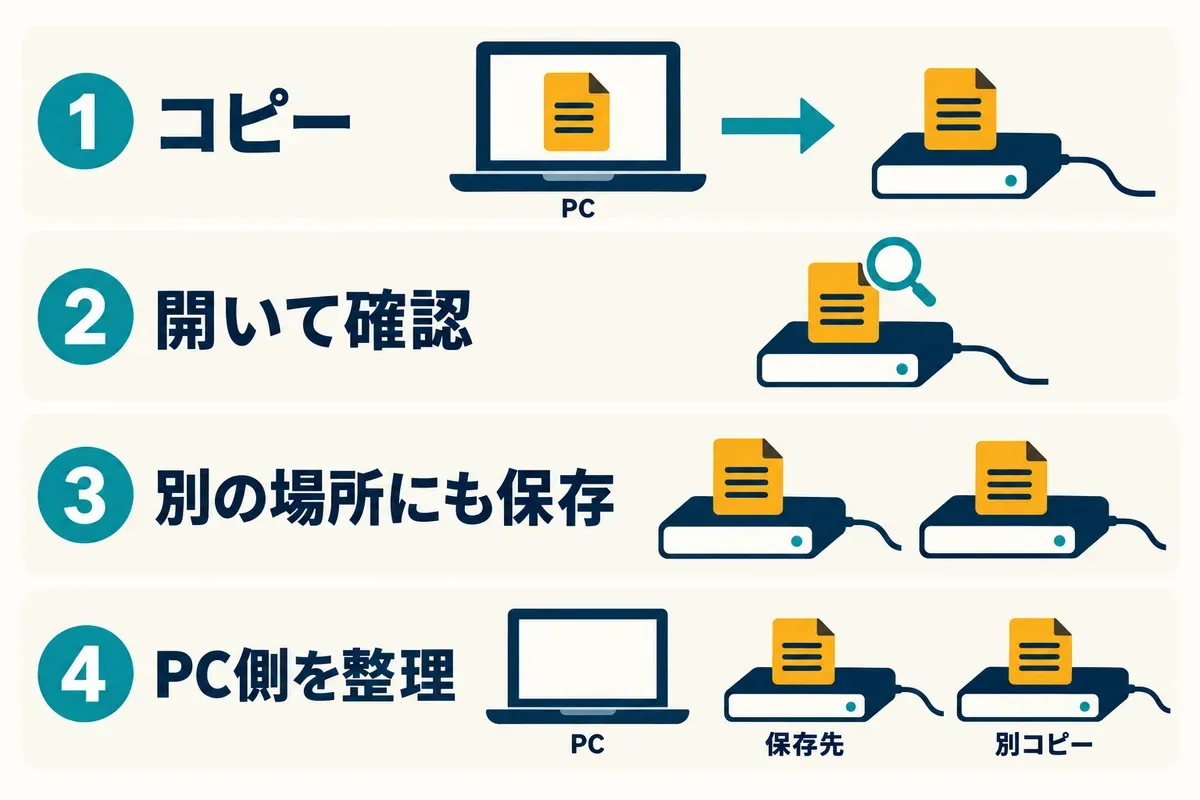
- 元の保存場所と同期を確認する。 OneDriveなどの同期フォルダー内か、PCだけのフォルダーかを確かめます。
- 外付けへコピーする。 元のファイルはまだ消しません。オンラインのみのファイルは取得に通信とPC側の作業用空きが必要です。
- コピー先を確認する。 必要なファイルが揃っているか、写真や文書を実際に開けるかを確かめます。
- 大切なものは別の場所にもコピーする。 別のドライブなど、元の整理や同期削除の影響を受けないコピーを残します。
- PC側を整理する。 残す場所が確認できたファイルだけを対象にします。OneDriveにも残す場合は、下の保持解除を使います。
OneDriveに残してPCだけ軽くする場合
エクスプローラーのOneDriveフォルダーで対象を右クリックし、「空き領域を増やす」を選ぶと、クラウドに残したままオンラインのみへ変えられます。 削除とは別の操作です。 再び開くとダウンロードされるため、通信とPCの空きが必要になります。 オフラインでも使うファイルは「このデバイス上で常に保持する」を選び、その分はPCに残します。
出典:Microsoftの保持解除・移動の説明(別タブで開きます)、OneDriveの削除の説明(別タブで開きます)(2026年9月26日確認)。
ごみ箱などに残るデータもあるため、コピーした量と増える空きが常に一致するわけではありません。 他のクラウドでは操作名やPCへの保持方法が異なるので、利用中サービスの説明に沿って整理します。
移した後も、必要なときに使える?
外付けなら接続、オンラインのみなら通信、失ったときのためには別コピーが必要です。 この3点を決めてから、PC内を減らしましょう。
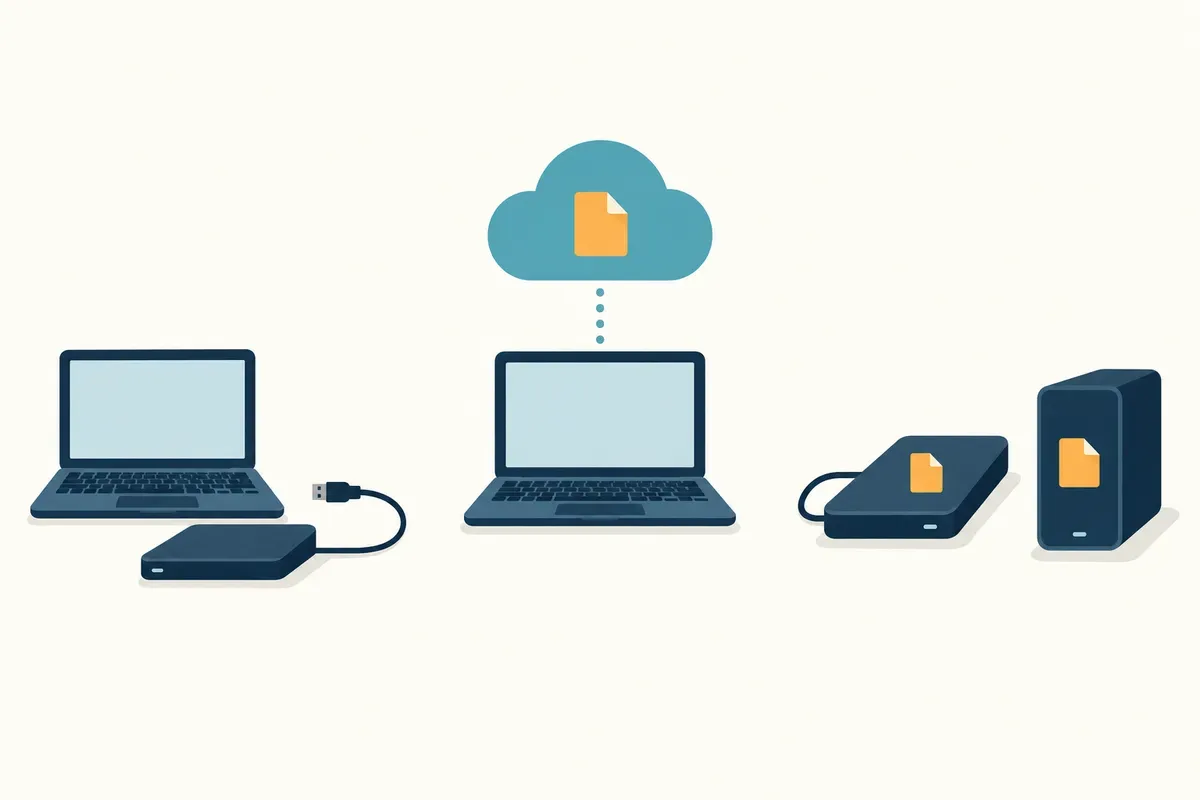
外付けにしかないファイルは、ドライブを外すと開けません。 アプリの「最近使ったファイル」やショートカットが移動前の場所を指すこともあります。 作業中のファイルはPCへ残し、完成した動画や過去の写真から外付けへ分けると、普段の作業への影響を抑えられます。
旅行先や出張先でネットなしでも必要なクラウドのファイルは、出発前に必要分をPCへ保持します。 外付けにまとめた大切なファイルも、追加・更新した分を別の保存先へコピーする習慣を決めておきます。 同じドライブの別フォルダーや、削除がそのまま同期される保存先だけでは、ドライブ故障や誤削除に備えた独立したコピーにはなりません。
調査・試用について
2026年9月26〜27日に確認した公式仕様と参考価格をもとに選定しています。製品の使用レビューや実測ランキングではありません。図は保存先と操作の順序のイメージです。
出典
- OneDriveのファイル オンデマンド(別タブで開きます)(確認日:2026-09-26)
- OneDriveのファイル削除(別タブで開きます)(確認日:2026-09-26)
- BUFFALO SSD-PUT1.0U3-B/Nの仕様(別タブで開きます)(確認日:2026-09-26)
- SSD-PUT1.0U3-B/NのOS対応(別タブで開きます)(確認日:2026-09-26)
- ELECOMの据置HDD仕様(別タブで開きます)(確認日:2026-09-26)
- NECのフォルダー容量確認手順(別タブで開きます)(確認日:2026-09-26)
- SSD-PUT1.0U3-B/Nの参考価格(楽天市場)(別タブで開きます)(確認日:2026-09-26)
- T7 Shield 1TB・黒の参考価格(楽天ビック)(別タブで開きます)(確認日:2026-09-26)
- T7 Shieldの国内公式仕様(別タブで開きます)(確認日:2026-09-26)
- BUFFALOの仕様(別タブで開きます)(確認日:2026-09-26)
- HD-LE4U3-BBの参考価格(別タブで開きます)(確認日:2026-09-26)
- サンワ600-USSCシリーズの仕様(公式楽天市場店)(別タブで開きます)(確認日:2026-09-27)
- 600-USSC1TBの参考価格(サンワ直販)(別タブで開きます)(確認日:2026-09-26)
- ELD-HTV040UBKの参考価格(ケーズデンキ)(別タブで開きます)(確認日:2026-09-26)