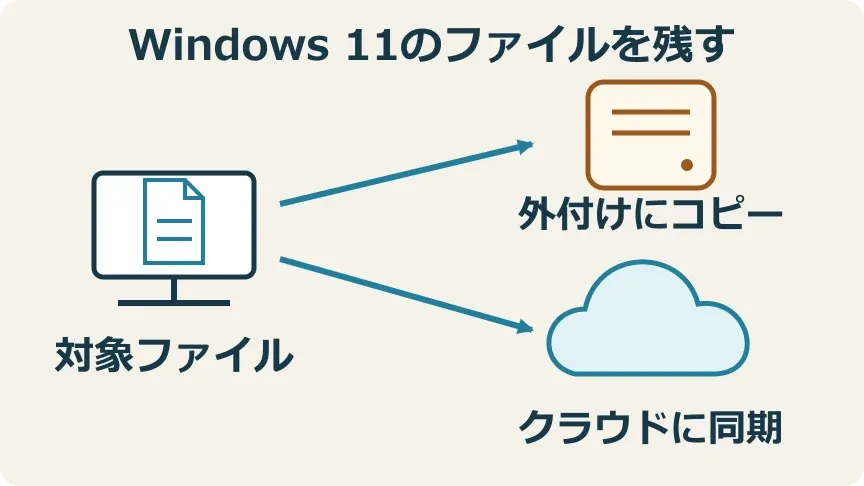
Windows バックアップというアプリもありますが、フォルダーの保存先はOneDriveです。 Windows バックアップとOneDriveを使っていても、フォルダーの保存先を二つに分けたことにはなりません。
この記事では、個人用のWindows 11 PCで写真や資料を残す方法を比べます。 PCを起動できる状態に丸ごと戻す方法や、会社が管理するPCの運用は扱いません。
まず「何を、どこに残すか」で選ぶ
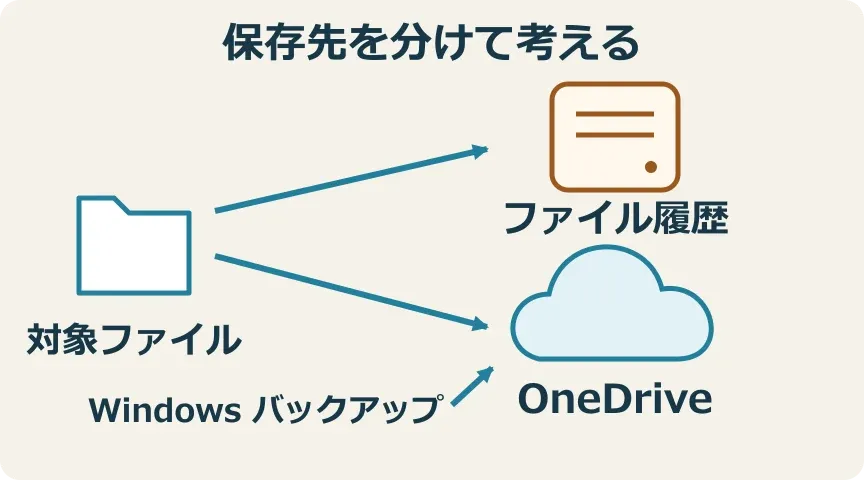
外付けなどへコピーを残すファイル履歴と、クラウドへ同期するOneDriveでは、保存先・保存される条件・戻せる内容を比べて選びます。 どちらも削除したファイルや変更前の内容を戻す候補で、事前に保存されていることが前提です。
| 方法 | 保存するものと場所 | 利用に必要なもの | 戻せる範囲と限界 |
|---|---|---|---|
| ファイル履歴 | 対象ライブラリなどのファイルのコピーを、外付けドライブやネットワークの場所へ保存 | 利用できる保存先、空き容量、対象の設定 | 保存済みの以前のコピーから、削除したファイルや変更前の内容を復元。対象外や保存前の内容は戻せない |
| OneDrive | 同期対象のファイルをクラウドへ保存 | アカウント、クラウドの空き容量、同期のための通信 | ごみ箱に残る削除ファイルや、保存されている以前の版を復元。同期前の内容や完全に削除した内容は戻せない |
| Windows バックアップ | 選択したユーザーフォルダーをOneDriveへ同期し、一部の設定やアプリ情報もアカウントに保存 | 個人用Microsoftアカウント。ファイルにはOneDriveの容量と通信も必要 | ファイルをOneDriveから再利用し、PCのセットアップ時に設定などを復元。PC全体を同じ状態に戻す機能ではない |
外付けにファイルのコピーを残したいならファイル履歴、別のPCからもファイルを使いたいならOneDriveが候補の一つです。 新しいPCへの移行で設定も引き継ぎたい場合は、Windows バックアップの対象も確認しましょう。 一つだけに絞る必要はありませんが、組み合わせる場合も同じファイルが各保存先に残っているかを確かめます。
容量不足を解消するためにファイルを外付けへ移し、PC側を削除した場合、そのファイルは外付けに一つしか残りません。 バックアップとして残すコピーとは分けて考えましょう。
ファイル履歴は、対象ファイルのコピーを外付けなどに残す
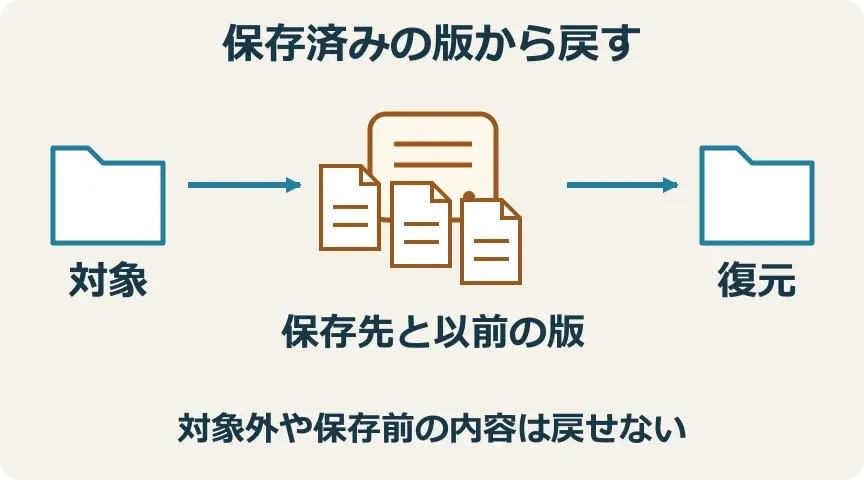
ファイル履歴は、対象ファイルのコピーを定期的に保存するWindowsの機能です。 保存先には、外付けドライブやネットワークの場所を指定します。 写真や資料を、クラウドとは別の保存先に残したいときの候補になります。
Microsoftの説明では、ドキュメント、画像、ビデオ、音楽などの既定のライブラリと、作成したライブラリが対象です。 別のフォルダーを残したい場合は、ライブラリへの追加など、対象の設定が必要です。 PC内のすべてのファイルを自動で保存するものとして扱わないでください。
保存済みのコピーがあれば、削除した内容も変更前の内容も復元できます。 ただし、設定しただけで保存が済んだとは限りません。 対象の漏れや保存先の容量不足に加え、保存先を利用できない状態で新しいコピーが残っていると決めつけないことが大切です。
まずはMicrosoftのファイル履歴の設定と復元手順(別タブで開きます)で、対象と保存先を確認しましょう。 復元時に現在のファイルを置き換えたくない場合は、同資料の「復元先」を選ぶ方法で、別の場所へ戻せます。
OneDriveは同期先と、戻せる履歴を確認する
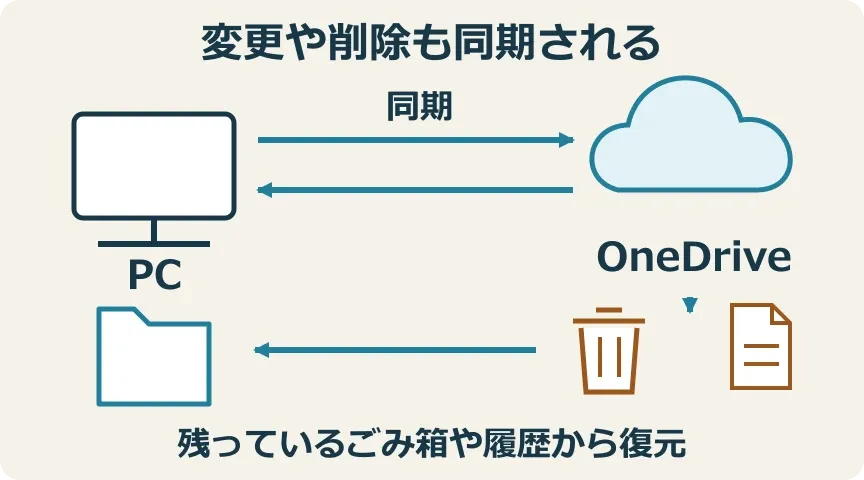
OneDriveは、対象ファイルをPCとクラウドの間で同期する仕組みです。 PCの故障に備えてクラウドにファイルを残せますが、変更や削除も反映されるため、復元の条件まで確認しましょう。 同期していないフォルダーや、アップロードが終わっていない内容まで保存されるわけではありません。
個人用OneDriveで削除したファイルは、Webのごみ箱に残っていれば戻せます。 Microsoftの説明では、ごみ箱に置かれてから30日後に自動削除されます。 ごみ箱を空にするなどして完全に削除されたファイルは、OneDriveの復元機能では戻せません。 オンライン専用ファイルを削除した場合は、PCのごみ箱ではなくOneDriveのWebのごみ箱(別タブで開きます)を確認します。
上書きしたファイルも、バージョン履歴に以前の版が残っていれば復元できます(別タブで開きます)。 削除を戻すごみ箱と、変更前の版を選ぶバージョン履歴は、別の機能です。
Microsoft 365の契約者向けには、OneDrive全体の過去30日間の操作を元に戻す機能(別タブで開きます)もあります。 これは個別ファイルの復元とは条件も影響範囲も違い、完全に削除されたファイルは復元できません。 選んだ時点より後に作成したファイルがごみ箱へ移ることもあるため、復元対象を確認してから使います。
一方、オンライン専用ファイルはPCに内容がダウンロードされていません(別タブで開きます)。 エクスプローラーに名前が見えるだけで、外付けにもコピーがあるとは判断できません。 ファイル履歴との組み合わせで保存して復元できる条件は、この記事では未確認です。
Windows バックアップは、OneDriveの保存と設定の引き継ぎをまとめる
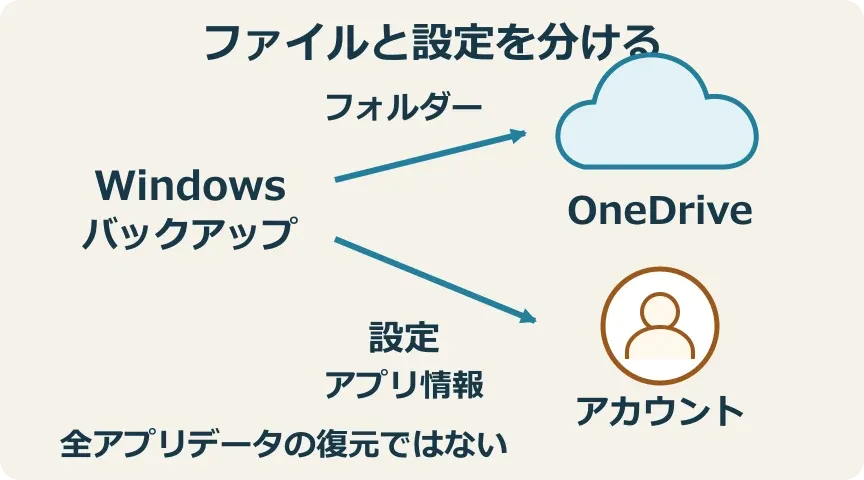
Windows バックアップは、ファイルや設定などの保存をまとめて確認するアプリです。 個人用Microsoftアカウントで使う機能で、職場や学校のアカウントではこのアプリを利用できません。
フォルダーは、デスクトップ、ドキュメント、ピクチャ、ビデオ、ミュージックから選択し、OneDriveへ同期します。 無料のMicrosoftアカウントには5GBのOneDrive容量がありますが、すでに使っている分も含めて空き容量を確認する必要があります。 Windows バックアップを使うことで、別枠のファイル保存容量が増えるわけではありません。
設定やアプリ情報は、同じMicrosoftアカウントを使ってPCをセットアップするときの引き継ぎに役立ちます。 ただし、アプリのピンの復元や再インストールの案内は、アプリ本体とその全データが同じ状態に戻ることを意味しません。 制作ソフトのプロジェクトなど、必要なデータの保存先は個別に確認してください。
対象と復元方法は、MicrosoftのWindows バックアップの説明(別タブで開きます)で確認できます。 OSやアプリを含めてPC全体を戻したい場合は、システムイメージやクローンなど、別の方法の復元範囲を調べる必要があります。
買う前に、保存された内容を一つ戻せるか確かめる
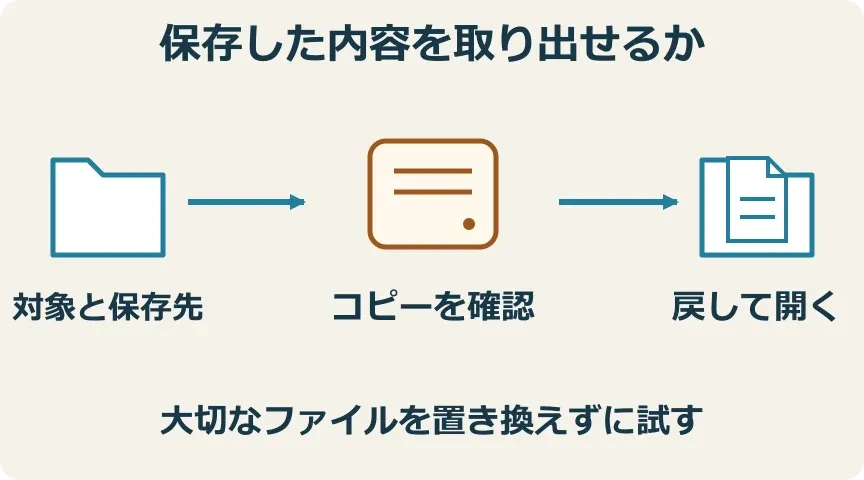
標準機能と手元の保存先で必要なファイルを残せるなら、有料ソフトや容量の追加購入は不要です。 まずは保存対象と、取り出せる内容を確かめましょう。
- 写真、資料、制作データがあるフォルダーを洗い出し、保存対象と保存先の空き容量を確認します。
- 設定後、目的のファイルのコピーや履歴が保存先にあるかを確認します。 OneDriveでは同期が完了しているかも確かめます。
- 試験用のファイルで、保存した内容を取り出して開けるか確かめます。 ファイル履歴では「復元先」を指定すると別の場所へ戻せます。 OneDriveのごみ箱やバージョン履歴は元の場所や現在の版へ戻す操作なので、大切なファイルを置き換えて試さず、対象と影響を公式手順で確認してください。
復元の確認は、大切なファイルを削除して試す必要はありません。 保存できたという表示と、必要な内容を取り出せることを、分けて確かめましょう。
外付けの容量や種類を選ぶ必要が出てきたら、外付けSSD、HDD、クラウドの保存先の選び方も参考になります。
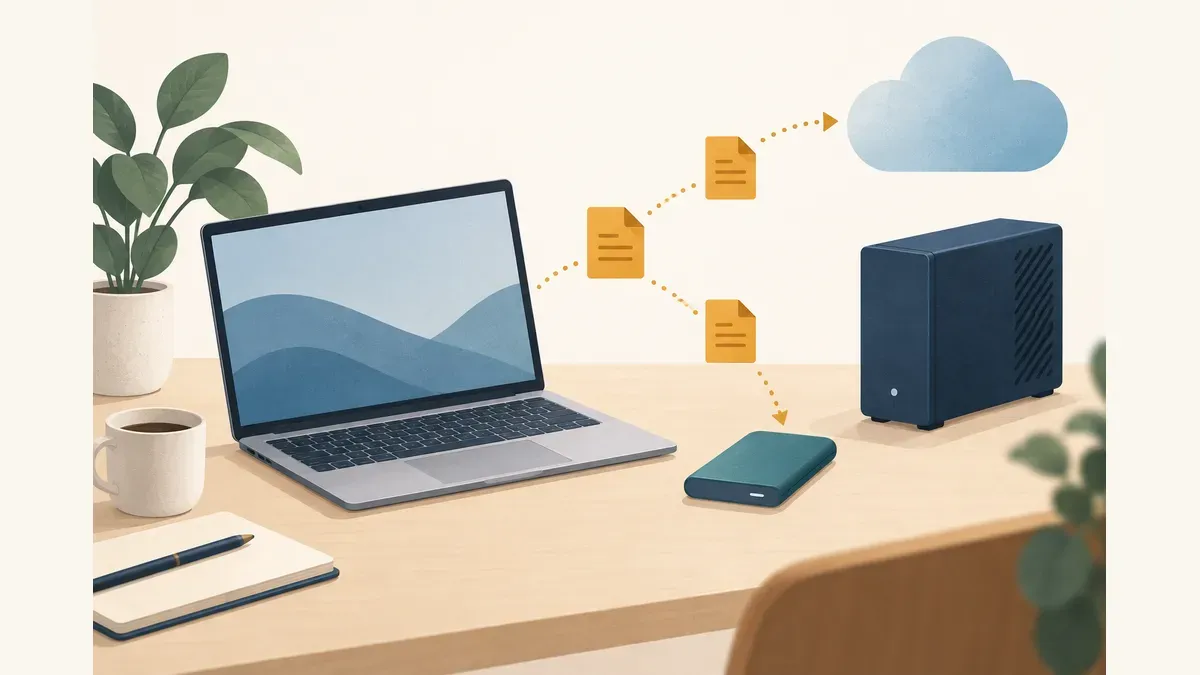
クラウドの容量が足りず、保存先を見直す場合は、クラウドストレージの料金比較で契約期間と容量を比べられます。 ただし、料金や容量の比較だけでバックアップ機能や復元条件が同等とは判断できません。 移行先が候補になったら、そのサービスで必要な対象を保存し、必要な状態まで戻せるかを確認しましょう。
調査・試用について
2026年10月3日に確認したMicrosoftの公式資料に基づく仕様比較です。実機での設定や復元は試していません。図は仕組みの概念図で、操作画面ではありません。OneDriveのオンライン専用ファイルをファイル履歴で保存して復元できる条件は未確認です。
出典
- ファイル履歴を使用したバックアップと復元(別タブで開きます)(確認日:2026-10-03)
- Windows バックアップを使用したバックアップと復元(別タブで開きます)(確認日:2026-10-03)
- OneDriveで削除したファイルまたはフォルダーを復元する(別タブで開きます)(確認日:2026-10-03)
- OneDriveに保存されているファイルの以前のバージョンを復元する(別タブで開きます)(確認日:2026-10-03)
- OneDriveを復元する(別タブで開きます)(確認日:2026-10-03)
- Windows用OneDriveファイル オンデマンドでディスク領域を節約する(別タブで開きます)(確認日:2026-10-03)